

Tutoriels Joomla!
- Détails
- Écrit par : Starter
- Temps de lecture: 4 mins
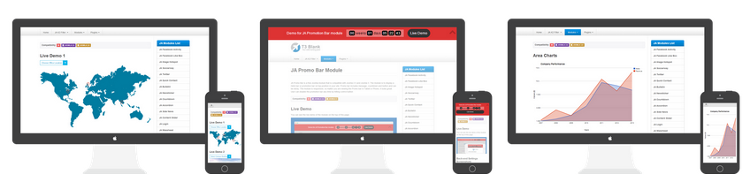
En ce début d'année Joomlart publie trois extensions Joomla gratuites qui nous en sommes sûr vous seront très utiles pour vos sites Web. Elles sont toutes responsive, et fonctionnent aussi bien avec Joomla 2.5.x que Joomla 3.x
- JA Image Hotspot, pour le balisage d'image,
- JA Promo Bar, une barre de progression souple pour votre site
- JA Google Chart, graphiques pour la visualisation de vos données en utilisant l'API Google.
Au travers de nos trois tutoriels nous allons voir leurs paramétrages et utilisations. Nous commencerons cette première partie avec le module Ja Image Hotspot.
- Détails
- Écrit par : Starter
- Temps de lecture: 5 mins
 Pour modifier directement les fichiers de votre site Joomla® en ligne si vous êtes sous Windows, vous pouvez entre autres utiliser Notepad++ qui est disponible via cette adresse. Nous passerons sur les détails de l'installation par défaut qui suffiront amplement.
Pour la suite il vous faudra installer le plugin Firebug que vous trouverez ici pour Firefox et ne pas oublier de l'activer.
Sur d'autres navigateurs, il vous faudra utiliser des outils de développement dédiés (exemple F12 sur IE), Mais revenons à la base de notre tutoriel.
- Détails
- Écrit par : Stéphane Bourderiou
- Temps de lecture: 2 mins
 JLSecure My Site est un simple plugin qui ajoute comme exigence une clé et une valeur à l'URL de connexion de l'administration, cela permet d'éviter aux visiteurs non autorisés d'y accéder.
Si, par exemple, vous configurez le plugin pour utiliser la clé = foo et la valeur = bar, l'URL de connexion à l'administration sera:
http://myjoomladomain.com/administrator?foo=bar
Utilisation et activation.
Vous devez modifier votre clé et votre valeur avant d'activer le plugin.
- Clé de sécurité: Cette clé NE DOIT SEULEMENT CONTENIR que des lettres: A-Z et a-z (aucun chiffre et aucun signe exemple : /*?() [].)
- Valeur de sécurité: Cette valeur PEUT CONTENIR des lettres et/ou des numéros: A-Z, a-z, 0-9 (aucun signe exemple : /*?() [].)
Si vous ne modifiez pas ces champs (fortement déconseillé) l'adresse par défaut sera
http://www.yourdomain.com/administrator/?secure_key=secure_value
Si cela ne fonctionne pas, vous devrez vous connecter à votre admin mysql (phpmyadmin par exemple) et exécutez la requête suivante pour désactiver le plugin
UPDATE aaa_extensions SET enabled = 0 WHERE name LIKE '%jlsecure%' AND type='plugin' AND folder='system';
Remplacer le __ # avec votre préfixe de table. Après avoir effectué cette requête le plugin sera désactivé.
Télécharger JLSecure version 1.0.2 FR (compatible Joomla 2.5.x et Joomla 3.x)
- Détails
- Écrit par : Starter
- Temps de lecture: 4 mins
 Suite à la publication de l'article, Modification de la mise en page d'un article, de nombreuses réflexions ont fait part de la difficulté de mise en place de la méthode par des non initiés.
sympa, merci,
mais !!! c'est un peu prise de tête de gérer des modules, ne serait pas possible d'attribuer la classe css à un tableau quitte à ce qu'il n'y ait qu'une case.
Bonjour,
L'idée est bonne mais quid lorsque la gestion du contenu est faite par une personne qui ne connaît strictement rien au css et à l'insertion des balises : un peu risqué non ?
Nous allons donc voir au travers de ce tutoriel une autre façon de gérer depuis la publication de l'article.