

Tutoriels Joomla!
- Détails
- Écrit par : Stéphane Bourderiou
- Temps de lecture: 5 mins
Dans ce tutoriel nous allons vous faire découvrir une des fonctionnalités que l'on peut ajouter au script de protection CrawlProtect avec l'ajout de la gestion des URLs explicites (SEF) native sous Joomla!.
Plébiscité sur de nombreux sites de support, ce script est relativement aisé à prendre en main avec notre CMS dès que l'on souhaite ajouter un bon niveau de protection.
Bien que d'une efficacité redoutable sur la plupart des attaques, ce script ne doit pas vous affranchir d'une mise à jour régulière de vos extensions et de votre version de Joomla!
Ce produit français gratuit est le fruit du développement de Jean-Denis Brun, qui est aussi l'éditeur de Crawltrack que nous aborderons dans un prochain article.
- Détails
- Écrit par : Simon Grange
- Temps de lecture: 18 mins
Comment mettre en place une meilleure organisation des utilisateurs pour vos clients -tout en améliorant la facilité d'utilisation- en utilisant les ACL dans le backend de Joomla!
Introduction
Dans les articles précédents, j'ai couvert la terminologie ACL et un aperçu général de la façon dont fonctionne ACL, mise en place des niveaux d'accès en front-end, et création d'une meilleure organisation pour l'enregistrement. Maintenant, je vais couvrir comment mettre en place une meilleure organisation des utilisateurs pour vos clients -tout en améliorant la facilité d'utilisation- en utilisant les ACL dans le backend de Joomla!
Pour la majorité des sites que j'ai construis, j'ai essaié de faire en sorte que mes clients éditent leurs sites web à partir du frontend de joomla!. Malheureusement, les possibilités d'édition via le frontend de Joomla! sont limitées. Il n'est pas possible de créer facilement de nouveaux articles ou de les lier au frontend du site, par exemple, sans régler une fonctionnalité de blog (et parfois ce n'est pas ce que nous souhaitons utiliser). Donc, plus souvent que ce que je souhaiterais, je dois donner à mes clients un accès au backend de Joomla! Afin qu'il puissent effectuer des taches simples.
Cependant, quand un client arrive dans le backend de Joomla!, il est rapidement distrait par des fonctionnalité qu'il ne devrait jamais toucher. Même si vous donnez à vos clients un accès Manager au backend, il auront toujours accès à des options déstabilisantes.
En faisant le tri des fonctionnalités du backend de Joomla!, en ne laissant seulement celles auxquelles doit avoir accès votre client, vous lui simplifiez le processus. Il saura à quoi correspond chaque option dans chaque option de chaque élément de menu, et saura également les utiliser... si vous lui fournissez une formation adéquate et de la documentation.
- Détails
- Écrit par : Simon Grange
- Temps de lecture: 8 mins
Donnez à vos clients un menu backend taillé pour eux. Voici comment :
Il y a différentes raisons selon lesquelles nous souhaitons proposer à nos clients un menu administration personnalisé. Peut être la plus importante : Nous souhaitons fournir des éléments intuitivement nommés reliant directement les écrans d'édition couramment utilisés. Mais, nous souhaitons également supprimer certains de ces éléments qui encombrent la barre d'administration. Et enfin, nous souhaitons supprimer des éléments de menu qui permettraient à un utilisateur non initié de faire des dégâts importants sur le site.
Comme la plupart des développeurs le savent, le menu administration n'est pas configurable comme le sont les autres menus du site (à une exception, le template Admin Praise qui fournit son propre menu, qui est configurable). Heureusement, le texte, les liens, et la hiérarchie du menu administration sont stockés dans un module. En surchargeant sa vue, nous pouvons ajouter des éléments de menu ainsi qu'une logique ACL. Cette approche nécessite du code, mais les additions et changements seront simples pour un développeur php compétent.
- Détails
- Écrit par : Starter
- Temps de lecture: 6 mins
Source de l'article : How to move a Joomla site with AKEEBA BACKUP
Une des questions les plus courantes que nous entendons tout le temps, est de savoir comment déplacer un site à partir d'un environnement de développement local vers un hébergeur distant, ou comment déplacer un site d'un répertoire à un autre, ou même d'un serveur à un autre. Pour beaucoup, cela semble être un énorme défi, heureusement, cela peut être une des choses les plus faciles que vous faites avec Joomla!.
LA VIE PEUT ÊTRE PLUS FACILE AVEC AKEEBA
Nous allons examiner l'un des plus faciles, et la plus sûre, des méthodes pour déplacer votre site, une méthode qui ne nécessite aucune connaissance du code ou de programmation. Si vous pouvez installer un site Joomla à partir de zéro, vous pouvez déplacer votre site tout aussi facilement! L'ingrédient clé déplacer votre site est une arme secrète (ok, c'est pas si secrète, mais elle est une arme!) Appelé Akeebabackup. C'est probablement l'une des extensions les plus populaires dans
Joomla!, Et pour cause!
Akeeba effectue un large éventail de fonctions, en vous aidant à tenir à jour votre site Joomla!, effectuer des sauvegardes régulières de sécurité, de migrer, et sécuriser votre site Joomla!. Nous allons seulement voir ici le déplacement d'un site. Donc rendez-vous sur AkeebaBackup.com, et télécharger l'extension de sauvegarde Akeeba! C'est gratuit, mais vous pouvez choisir une version pro qui est emballé avec des fonctionnalités supplémentaires, et des goodies pour votre site.
Retournez sur votre site et installez Akeeba Backup en utilisant l'installateur Joomla!,
Nous sommes prêts à y aller! Dans votre panneau administrateur, trouver l'option de sauvegarde Akeeba dans la liste des composants, cliquez dessus - cela vous emmène droit au panneau de contrôle Akeeba.


Nous sommes prêts à faire une sauvegarde! Remarque très rapide : si vous avez des sous-sites (sites de sous-répertoires) ou des répertoires de fichiers autres dans votre Joomla! un site que vous ne voulez pas déplacer avec votre site, utilisez l'option d'exclure les répertoires.

Pour faire une sauvegarde, cliquez simplement sur le bouton Sauvegarder maintenant, il vous confirmera que vous souhaitez sauvegarder, et vous donnera la possibilité d'ajouter une description, et il suffit d'appuyer « Sauvegarder » Vous verrez Akeeba passer par le processus de sauvegarde de tous vos fichiers, ainsi que la base de données. Ne pas naviguer pendant ce temps, sinon le processus échouera.


Nous sommes à mi-chemin! Maintenant nous devons passer notre sauvegarde sur notre nouvel emplacement, que ce soit dans un nouveau répertoire, ou sur un nouveau serveur. Accédez à votre site Joomla! via FTP, et de localiser la sauvegarde que vous venez de créer. Typiquement, vous le trouverez dans /administrator/components/com_akeeba/backup . Il est généralement dans un fichier de format. JPA, qui est juste une extension de fichier spécifique utilisé pour ces sauvegardes. De là, vous pouvez déplacer la sauvegarde vers le nouveau répertoire, ou la télécharger sur votre pc, puis le télécharger à l'endroit où vous voulez que votre nouveau site Joomla! sera situé sur votre serveur distant.
On y est presque! La seule chose qui reste, c'est l'installation.
Pour cela, nous allons revenir sur le site AkeebaBackup.com pour un autre téléchargement. Cette fois, nous allons télécharger le paquet de démarrage (kickstart), qui est également gratuit. Cela nous permet de décompresser et installer ce site avec facilité. Une fois que vous avez téléchargé le package de Kickstart, décompressez-le. Vous verrez plusieurs fichiers à l'intérieur. L'un sera le fichier kickstart.php, et il y aura plusieurs fichiers langue.
Utilisez votre fichier langue (en anglais ici), donc tout ce que vous devez télécharger sur votre nouveau serveur est le kickstart.php et le fichier de langue. Si vous êtes plus à l'aise avec une autre langue, n'hésitez pas à l'utiliser à la place! Assurez-vous de les télécharger sur le même emplacement que vous mettez le fichier de sauvegarde. Maintenant, dans votre navigateur, accédez à l'emplacement où vous avez placé le fichier de sauvegarde Joomla! et ajouter / kickstart.php à l'url d'accès au fichier kickstart. Suivez les étapes très simples pour décompresser votre site Joomla!, et d'utiliser l'installateur facile Akeeba pour installer votre site!
Ça y est! Vous avez déplacé avec succès votre site, y compris tous vos fichiers et la base de données, d'un endroit à un autre, cela n'a pas d'importance si vous vous déplacez d'un répertoire à un autre, ou même à un serveur totalement distinct ou d'hébergeur, le processus est tout aussi facile, et tout aussi sûr!
Ok, alors peut-être vous ne pouvez pas le faire avec vos yeux fermés ... mais là encore, je parie que vous pourriez;)
Après avoir déposer notre sauvegarde sur notre nouvel emplacement ainsi que nos fichiers
kickstart,php et fr-FR,kickstart,ini (en fonction de votre langue)

nous allons taper l'adresse d'appel à
notre fichier kickstart :
http://www.monsite.com/kickstart.php
Nous arrivons sur la page de pré-installation

Ici, seule l'information du fichier exécuté est à contrôler.
Ensuite on clique sur démarrer pour lancer la première phase d'installation.

Les fichier sont copiés sur le nouvel emplacement.

Nous passons à la seconde phase en cliquant sur « exécution du programme d'installation ».
Une nouvelle fenêtre s'ouvre :

Ici, l'analyse des paramètres (bien que certain soit indiqué en rouge, on peut continuer la procédure
et corriger après l'installation).
Cliquer sur « suivant »
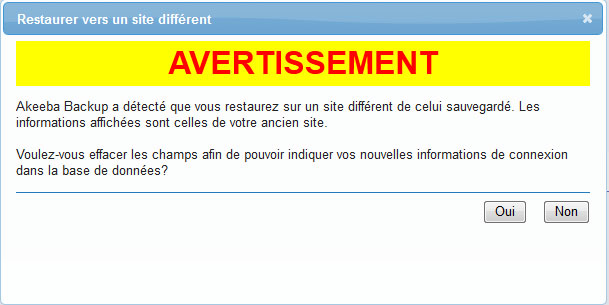
Une fenêtre d'avertissement s'ouvre.
Ici on clique sur oui pour indiquer les nouvelles information de la base de données

Seule la partie concernant la nouvelle base de donnée est à renseigner.
Cliquer sur « suivant ».

Les données sont écrites dans la base .
On continue.

Ici seul l'identifiant et le mot de passe sont à renseigner.
On continue.

Il ne nous reste plus qu'à cliquer sur « suppression du dossier d'installation » et ensuite de fermer la
fenêtre pour retrouver celle de kickstart

et de cliquer sur nettoyage, ce qui supprimera la sauvegarde, le fichier kickstart.php ainsi que le fichier de langue.

Voilà c'est terminé vous pouvez maintenant accéder à votre site.


Ce(tte) œuvre est mise à disposition selon les termes de la Licence Creative Commons Attribution - Pas d'Utilisation Commerciale - Pas de Modification 4.0 International.