

Tutoriels Joomla!
- Détails
- Écrit par : Scottux
- Temps de lecture: 2 mins
D'après ce que j'ai lu, il n'est pas possible actuellement de mettre un gif animé en avatar dans Kunena 1.6 RC2.
Si j'ai bien tout compris, ce qui pose problème, c'est le redimensionnement des images par Kunena 1.6. En effet, si on redimensionne un gif animé, il faut ensuite récréer l'animation et Kunena 1.6 ne le fait pas.
Comme je voulais absolument conserver mon gif animé comme avatar, j'ai effectué quelques tests pour voir s'il n'y avait pas un moyen détourné d'y parvenir.
Jackpot !!! Une solution fonctionne. Elle se nomme "Community Builder".
Voici comment procéder pour avoir un gif animé comme avatar dans Kunena 1.6
(Aucune modification dans le code)
 Trouver un beau gif animé (Etape obligatoire
  )
)
Avoir le composant Community Builder d'installé sur votre site (J'ai fait l'essai avec CB 1.2.3 sous Joomla 1.5.20).
Déposer (Avec Filezilla) le beau gif animé dans le dossier suivant :
mon_site/images/comprofiler/gallery/
Dans le frontend de votre site :
- Menu "Mon profil"
- Menu CB "Modifier", puis "Remplacer mon image"
- Cocher l'avatar déposé dans la galerie, puis cliquer sur le bouton "Confirmez"
Vous pouvez maintenant admirer votre gif qui se trémousse "comme une danseuse hawaïenne" !!!

- Détails
- Écrit par : Scottux
- Temps de lecture: 2 mins
Avant de tester ce tutoriel, faites une sauvegarde complète (Site et bases de données).
Il est également préférable de tester ce tutoriel sur un site en local avant de l'appliquer sur votre site distant.
1/ Pré-requis
Avoir le composant noixACL 2.0.6 installé sur votre site et les adapters activés.
Avoir l'adapter_content 1.5.5 (Ca ne marche pas avec la version 1.5.7).
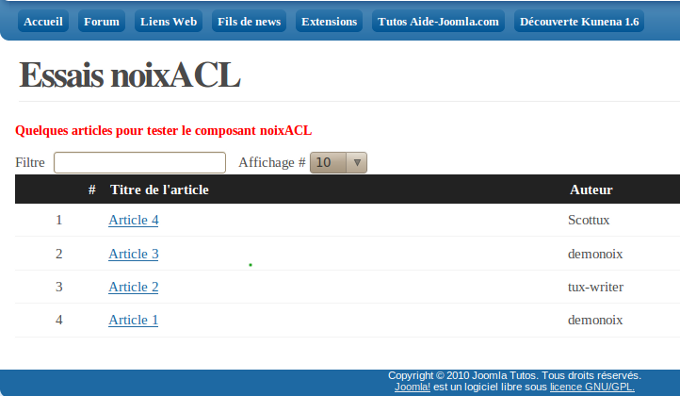
Créer une catégorie (Accès public) nommée "Essais noixacl", dans laquelle vous allez placer 4 articles (Accès "Public") nommés :
- Article 1 (Auteur = demonoix)
- Article 2 (Auteur = tux-writer)
- Article 3 (Auteur = demonoix)
- Article 4 (Auteur = Scottux)
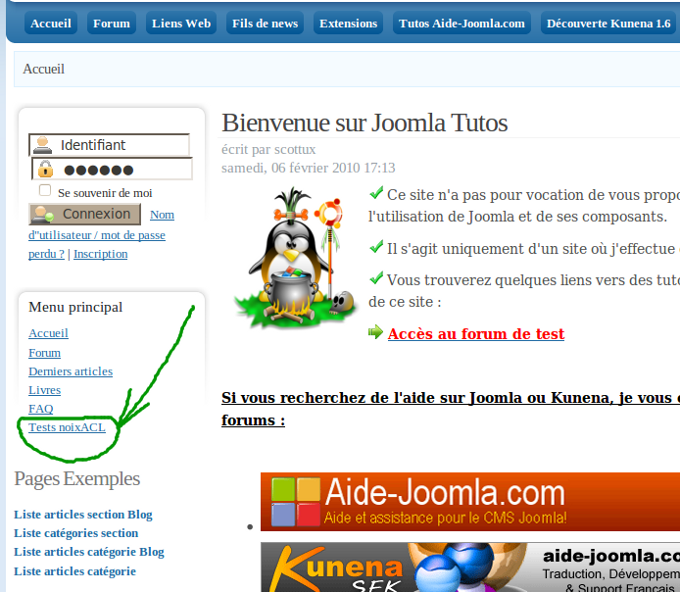
Dans votre module "Menu Principal" (Accès public - Placé en position Left), créez un lien de menu qui mènera vers votre catégorie où se trouvent vos 4 articles.
Vous devez maintenant avoir ceci :
- Sur votre page d'accueil :

- Sur la page où mène votre lien de menu :

2/ Donner au membre "demonoix" le droit d'éditer uniquement ses propres articles :
- Ouvrez noixACL, menu "Gérer les groupes"

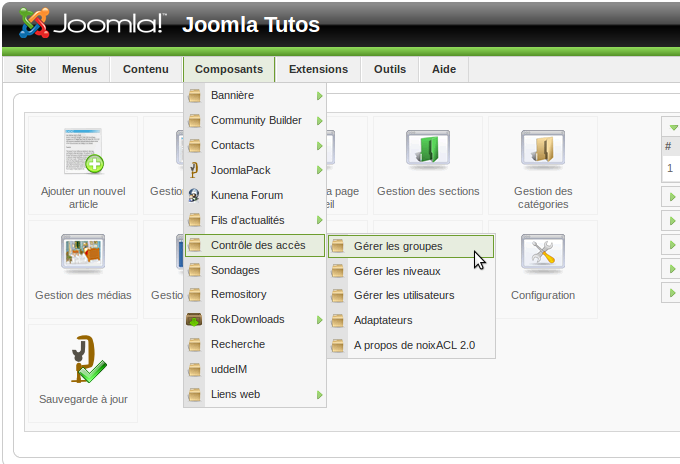
- Cliquez sur le bouton


- Nommez le nouveau groupe "demonoix". Son groupe parent sera "Enregistré".

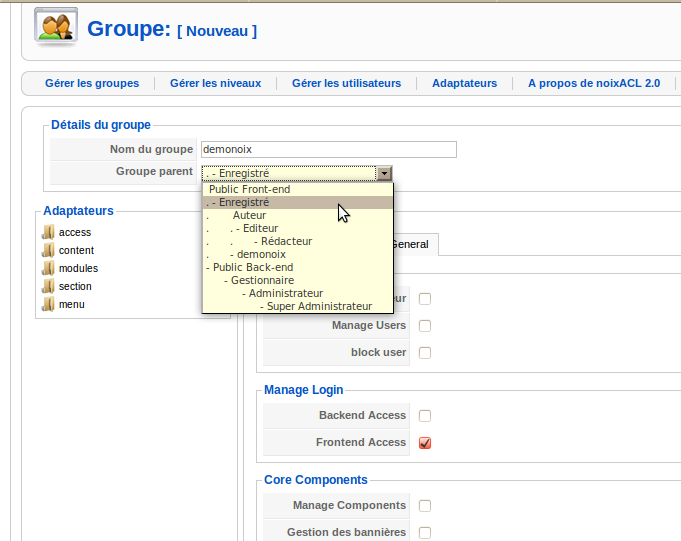
- Cliquez sur le bouton

 Rendez-vous maintenant sur l'onglet de noixACL nommé "Gérer les groupes", et cliquez sur "demonoix" afin d'éditer ce groupe


- Allez dans l'adapter_access, onglet "General"


- Cochez la case "Frontpage Edit Own"

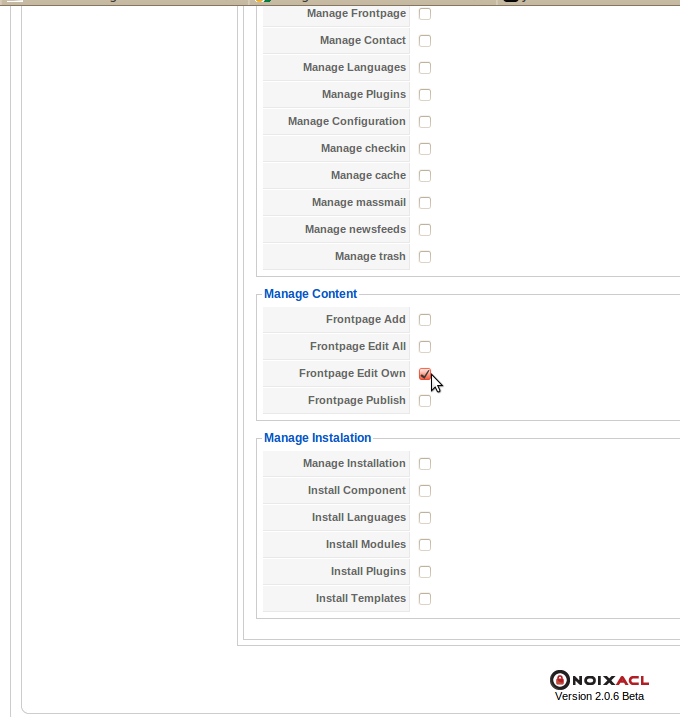
- Cliquez sur le bouton


C'est terminé !!!
- Détails
- Écrit par : Scottux
- Temps de lecture: 3 mins
 Faire une mise à jour de Joomla. Ca veut dire quoi ?
C'est simple ! Mettre à jour le CMS Joomla va vous permettre d'actualiser votre version de Joomla afin de profiter des dernières nouveautés ou améliorations apportées dans Joomla.
 Explications pour ceux qui débutent avec Joomla :
Lorsque vous avez installé Joomla pour la 1ère fois, vous aviez téléchargé le package complet du CMS Joomla. Vous avez probablement obtenu ce package sur Joomla.org (Ou Joomla.fr pour la version francisée) et vous avez choisi la dernière version stable
Exemple : Lors de ma 1ère installation, j'ai récupéré le package complet nommé Joomla_1.5.19-Stable-Full_Package.zip
Aujourd'hui, si vous retournez sur la page des téléchargements de Joomla, vous constaterez que la dernière version stable n'est plus la 1.5.19 mais la 1.5.20. La version que vous avez sur votre site est donc maintenant dépassée et il va falloir faire une "Mise à jour" afin de passer vous aussi sous la version 1.5.20.
Pour cela, vous ne devez pas procéder comme lors de votre 1ère installation. En effet, vous allez simplement effectuer la "mise à jour" en utilisant un "patch de mise à jour" qui contient toutes les modifications nécessaires pour bénéficier des améliorations de la nouvelle version de Joomla. Ce n'est donc pas un package complet de Joomla. Ce patch de "mise à jour" vous sera utile, uniquement si Joomla est déjà installé sur votre site.
Voilà ! J'espère que ce terme de "patch" est maintenant plus parlant pour vous.
Etape 1 :
Mettez votre site hors ligne Nettoyez le cache Joomla et purger les fichiers expirés du cacheFaites une sauvegarde complète (Site et bases de données).
Il est également préférable de tester la "mise à jour" sur un site en local avant de l'appliquer sur votre site distant.
Etape 2 :
Téléchargez le patch nommé Joomla_1.5.19_to_1.5.20-Stable-Patch_Package.zip sur Joomla.org (Ou le patch francisé sur Joomla.fr)Vous ne pouvez pas vous tromper de patch car son nom évite toute confusion.
Etape 3 :
Décompressez les fichiers contenus dans ce zip dans un dossier de votre choix (Par exemple dans un dossier nommé "joomlapatch" sur votre bureau). Ouvrez Filezilla et connectez vous à votre site. Dans la fenêtre de gauche, vous avez les fichiers présents sur votre ordinateur.
Dans la fenêtre de droite, vous avez les fichiers présents sur votre site distant.
Recherchez sur votre bureau le dossier "joomlapatch". Le contenu de ce dossier est maintenant affiché. Ca donne ceci :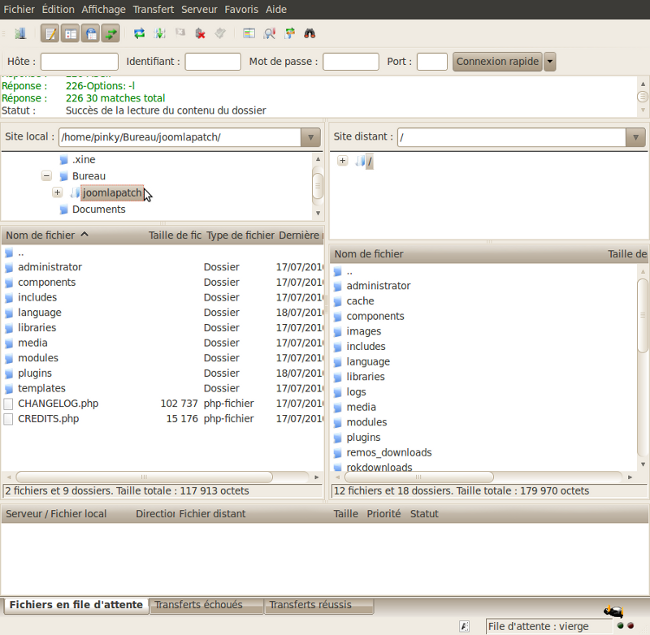
Etape 4 :
Sélectionnez tous les fichiers présents dans la fenêtre de gauche. Dans la fenêtre de droite, vérifiez que vous êtes bien positionnés sur le dossier racine ("/") de votre site distant. Ce dossier "/"sera l'emplacement de destination des fichiers que nous allons envoyer sur le serveur.
Attention ! Ne vous trompez pas d'emplacement !!!
Faites un clic-droit, puis "Envoyer". Une fenêtre de message va ensuite s'ouvrir. Cochez la case "Toujours utiliser cette action".
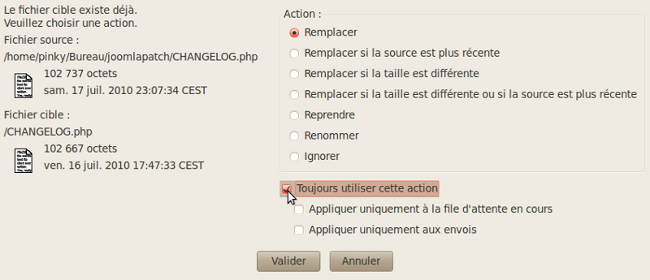 Cliquez ensuite sur le bouton "Valider".
Etape 5 :
Le transfert des fichiers du "patch de mise à jour Joomla" vers votre site distant commence. Vous pouvez suivre l'avancée du transfert en bas de la fenêtre de Filezilla.  A la fin du transfert, vérifiez que Filezilla ne vous indique pas des "Transferts échoués" (En bas de la fenêtre de Filezilla).
 Etape 6 :
Rendez-vous dans le panneau d'administration de votre site et vérifiez que la version 1.5.20 est maintenant installée sur votre site.
Il ne vous reste plus qu'à tester cette nouvelle version de Joomla.
C'est terminé !!!
- Détails
- Écrit par : Scottux
- Temps de lecture: 4 mins
Faire une mise à jour de Joomla. Ca veut dire quoi ?C'est simple ! Mettre à jour le CMS Joomla va vous permettre d'actualiser votre version de Joomla afin de profiter des dernières nouveautés ou améliorations apportées dans Joomla.
Explications pour ceux qui débutent avec Joomla :Lorsque vous avez installé Joomla pour la 1ère fois, vous aviez téléchargé le package complet du CMS Joomla. Vous avez probablement obtenu ce package sur Joomla.org (Ou Joomla.fr pour la version francisée) et vous avez choisi la dernière version stable
Exemple : Lors de ma 1ère installation, j'ai récupéré le package complet nommé Joomla_1.5.19-Stable-Full_Package.zip
Aujourd'hui, si vous retournez sur la page des téléchargements de Joomla, vous constaterez que la dernière version stable n'est plus la 1.5.19 mais la 1.5.20. La version que vous avez sur votre site est donc maintenant dépassée et il va falloir faire une "Mise à jour" afin de passer vous aussi sous la version 1.5.20.
Pour cela, vous ne devez pas procéder comme lors de votre 1ère installation. En effet, vous allez simplement effectuer la "mise à jour" en utilisant un "patch de mise à jour" qui contient toutes les modifications nécessaires pour bénéficier des améliorations de la nouvelle version de Joomla. Ce n'est donc pas un package complet de Joomla. Ce patch de "mise à jour" vous sera utile, uniquement si Joomla est déjà installé sur votre site.
Voilà ! J'espère que ce terme de "patch" est maintenant plus parlant pour vous.
Etape 1 :
Mettez votre site hors ligne Nettoyez le cache Joomla et purger les fichiers expirés du cacheFaites une sauvegarde complète (Site et bases de données)
Etape 2 :
Téléchargez le patch nommé Joomla_1.5.19_to_1.5.20-Stable-Patch_Package.zip sur Joomla.org (Ou le patch francisé sur Joomla.fr)Vous ne pouvez pas vous tromper de patch car son nom évite toute confusion.
Etape 3 :
Décompressez les fichiers contenus dans ce zip dans un dossier de votre choix (Par exemple dans un dossier nommé "joomlapatch" sur votre bureau). Sélectionnez tous les fichiers que vous venez de décompresser, puis faites un "Copier". 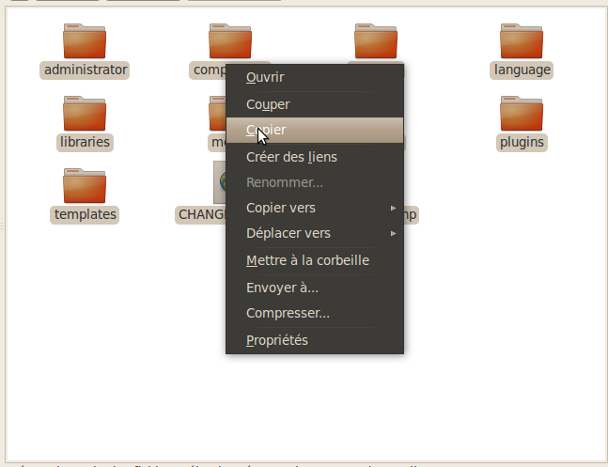
Etape 4 :
Avec votre explorateur, rendez vous à la racine de votre site en localhost. Exemple : www/scottuxjoomla Dans le répertoire nommé scottuxjoomla, faites un "Coller" des fichiers précédemment copiés.
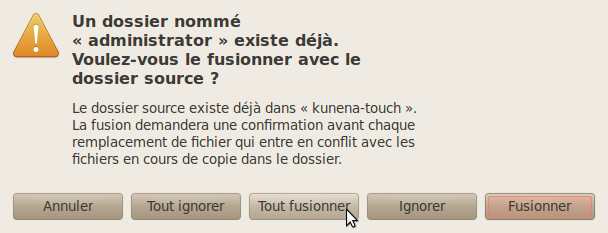
 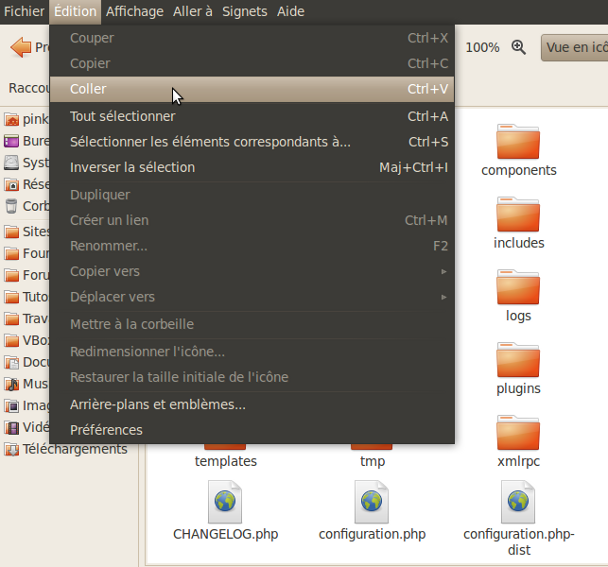 Une fenêtre de message va ensuite apparaître (Pas la même que moi si vous n'utilisez pas Linux) . Cliquez sur le bouton "Tout fusionner".
 Puis cliquez sur le bouton "Tout remplacer".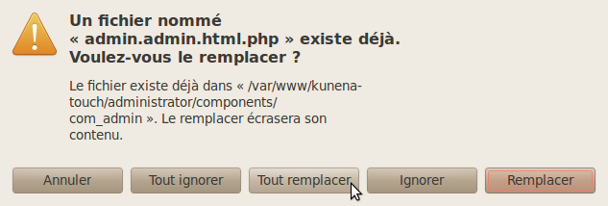
Etape 5 :
Rendez-vous dans le panneau d'administration de votre site et vérifiez que la version 1.5.20 est maintenant installée sur votre site.Il ne vous reste plus qu'à tester en localhost cette nouvelle version de Joomla et si tout va bien faire la même mise à jour sur votre site distant en suivant la même méthode, mais cette fois-ci avec Filezilla :
Tutoriel : Effectuer une mise à jour de Joomla sur un site distant avec Filezilla
C'est terminé !!!